镜像刷写教程
- Milk-V Megrez
- SiFive HiFive Premier P550
- PINE64 StarPro64
准备工作
- Milk-V Megrez 开发板本体
- USB A to C / USB C to C 线缆
- DC 12V 或 ATX 电源
- eMMC 模块/M.2 SATA SSD / PCI-E SSD(M.2 NVMe SSD 需要转接卡)/ microSD 存储卡
- 任选一种存储设备即可,但不可同时安装多个烧录了系统的存储介质
- (可选)键盘、鼠标、显示器、网线
- (可选)M.2 SDIO Wi-Fi 模块
- (可选)以 FAT32 或 EXT4 格式化的 U 盘一个,用于升级 bootloader 固件
- 如果使用
dhcp或tftpboot,则需要以太网连接,且计算机上已安装并配置好 TFTP 服务器
- 如果使用
- (可选)M.2 SATA / PCI-E 转 USB 硬盘盒
- 用于刷写镜像至 SSD
- (可选)microSD 读卡器
- 用于烧写镜像至 microSD 卡
镜像下载
请从 此处 下载 bootloader, boot 和 root 镜像。
- BootFS:
boot-rockos-*.ext4.zst - RootFS:
root-rockos-*.ext4.zst - microSD 卡和 SSD:
sdcard-rockos-*.img.zst - Bootloader:
bootloader_secboot_ddr5_milkv-megrez.bin
bootfs 及 rootfs 请下载后进行解压。
如果您想通过 U 盘更新 bootloader 固件,则请将 bootloader_secboot_ddr5_milkv-megrez.bin 复制到 U 盘的第一个 FAT32 或 EXT4 分区。您可将其重命名成较短的文件名,以便稍后操作。
Linux 环境下,请安装 zstd 后进行解压。
Windows 下,可使用 7-zip / Nanazip 等软件解压。
刷写镜像
更新 bootloader 固件(推荐)
简单来说,您需要将固件加载进内存,然后运行 es_burn 来将固件烧录至板载 SPI Flash 中。
有如下几种方式加载 bootloader 文件:
- 从内部或外部存储设备
ext4loadfatload
- 通过网络/局域网
tftpbootdhcp
- 将开发板 Type-C debug 接口连接至计算机。
你将看到一个 CH340 USB 转 UART 设备出现。
- 打开串口控制台。
在 Linux 上,可以使用 tio minicom 等工具。
在 Windows 上可以使用 PuTTY SimplySerial 等工具。
开发板默认波特率为 115200。
- 现在接入电源,Megrez 应当会自动上电开机。
确保引导设备在上电前已正确安装。
如果您想从 U 盘更新 bootloader,请在上电前就将其插入。务必插到靠近 3.5mm 一侧的两个 USB 口中,否则可能会无法识别。
- 控制台提示
Autoboot in 5 seconds时,按s打断自动启动。
通过 U 盘更新
- 检查 U 盘是否已被识别:
usb info
如果您是在上电之后才插入的,需要运行 usb reset 来重新扫描 USB 设备。
2.1. 如果是 FAT32 格式:fatload usb 0 0x90000000 bootloader_secboot_ddr5_milkv-megrez.bin
2.2 如果是 EXT4 格式:ext4load usb 0 0x9000000 0bootloader_secboot_ddr5_milkv-megrez.bin
-
刷写固件并重启:
es_burn write 0x90000000 flash; reset -
重启后,建议重置 U-Boot 环境变量至默认值并保存:
env default -a -f; env save; reset
否则可能会出现每次重启时 MAC 地址都会重新生成的问题。
通过 TFTP 更新
设置一个 TFTP 服务器。
对于 Windows 用户,可使用 TFTPd64;对于 Linux 用户,可使用 tftp-hpa 或 atftp,除此以外 dnsmasq 也有一个内置的 TFTP 服务器可用。
可以参考 Arch Wiki 提供的相关文档。
确保 TFTP 服务器在根目录提供了 bootloader_secboot_ddr5_milkv-megrez.bin 文件。
检查您计算机的 LAN IP 地址。
确保开发板连接到了以太网。
打断自动启动后,运行:
dhcp 0x90000000 $hostIPaddr:bootloader_secboot_ddr5_milkv-megrez.bin
es_burn write 0x90000000 flash; reset
和上面通过 U 盘更新相同,建议重置 U-Boot 环境变量至默认值并保存:
env default -a -f; env save; reset
否则可能会出现每次重启时 MAC 地址都会重新生成的问题。
通过 fastboot 烧录镜像至 eMMC
更新好 bootloader 后,给开发板上电,按 s 打断启动,然后执行如下步骤:
-
在 U-Boot 控制台:
fastboot usb 0 -
找到 DC 电源接口附近的
RECOVERY开关,将其切换到RECOVERY模式。您的计算机应该会识别到一个USB download gadget或Android Bootloader Interface设备。 -
使用
fastboot刷写固件。
(在 Linux 上你将需要 sudo,或者将 VID:PID 3452:7700 添加进你的 udev 规则。)
fastboot flash boot boot-rockos-20250818-234921.ext4
fastboot flash root root-rockos-20250818-234921.ext4
-
等待刷写过程结束。结束后,在 U-Boot 控制台按 Ctrl+C,然后输入
reset重启。 -
至此,一切就绪。
虽然 U-Boot 也支持通过 fastboot udp 从网络刷写,但速度相对要慢很多。
通常不推荐从网络刷写,除非您完全远程操作,无法拨动板子上的开关。
烧录至 SSD 或 microSD
使用 etcher 或 dd 来将 sdcard 镜像写入 SSD 或 microSD 即可。
对于 Windows 用户,也可使用 Rufus。
从 microSD/SSD 启动如果遇到问题,可尝试更新位于板载 SPI Flash 上的 bootloader。
sudo dd if=sdcard-rockos-20250818-234921.img of=/dev/sdX bs=1M status=progress; sync
准备工作
- HiFive Premier P550 开发板本体
- DC 12V 或 ATX 电源
- SATA SSD / PCI-E SSD(M.2 NVMe SSD 需要转接卡)/ microSD 卡
- 任选一种存储设备即可,但不可同时插入多个烧录了系统的存储介质
- (可选)键盘、鼠标、显示器、网线
- (可选)M.2 SDIO Wi-Fi 模块
- (可选)以 FAT32 或 EXT4 格式化的 U 盘一个,用于升级 bootloader 固件
- 如果使用
dhcp或tftpboot,则需要以太网连接,且计算机上已安装并配置好 TFTP 服务器
- 如果使用
- (可选)M.2 SATA / PCI-E 转 USB 硬盘盒
- 用于刷写镜像至 SSD
- (可选)microSD 读卡器
- 用于烧写镜像至 microSD 卡
- USB Type A 转 USB Type C 线缆
- USB Type A 转 USB Type A 线缆
更新 bootloader
首先通过串口连接到开发板,在线缆正确接入开发板后,会列举为四个 UART。
根据MCU 用户手册中 2.1.1.1 节的内容,我们在 minicom 中将 ttyUSB2 设置为连接路径,波特率设置为 115200。
下表仅针对 SiFive HiFive Premier P550 开发板,其它开发板可能不同。
| 序号 | 设备 |
|---|---|
| 00 | SOC JTAG (eic7700x mcpu) |
| 01 | MCU JTAG (stm32) |
| 02 | SOC UART (eic7700x uart0) |
| 03 | MCU UART (stm32 uart3) |
sudo minicom -D /dev/ttyUSB2 -b 115200
插入准备好的含有 bootloader 文件的 U 盘。
按下电源键启动后,观察 minicom 窗口内,按任意键打断 U-Boot 加载。
执行下面的命令,查看 U 盘内的文件。
usb start

fatls usb 0 / # 如U盘内存在多个文件时请确认bootloader文件的存放路径
确认 U 盘内文件正确后执行下面命令
fatload usb 0 0x90000000 bootloader_secboot_ddr5_hifive-p550.bin

es_burn write 0x90000000 flash
重启后再次打断机器执行分区(第一次刷写必选,需要给分区足够大小容纳刷写 boot/root)
reset
# 打断uboot启动
run gpt_partition
烧录至 eMMC
请用 USB Type A 转 USB Type C 以及 USB Type A 转 USB Type A 将开发板与主机相连。
根据官方手册中 3.1.6 部分的内容
USB Type A 转 USB Type A 将接入编号 10 双 USB Type-A 连接器中靠上的接口。
USB Type A 转 USB Type C 接入编号 15 Type-C USB 连接器。
Boot&Rootfs
在启动并打断机器后输入以下命令进入 fastboot 状态 (需要提前拔掉 USB Type A 转 USB Type A 线缆,避免电路冲突或者通信冲突)
fastboot usb 0
在主机上另开一个终端,执行刷写命令
sudo fastboot flash boot boot-eswin_evb-20241024-145708.ext4 # 刷写boot
sudo fastboot flash root root-eswin_evb-20241024-145708.ext4 # 刷写rootfs
# 请注意文件路径 刷写时间大约在10分钟左右
返回 minicom 端口后按任意键取消 fastboot 状态,随后执行 reset 重启机器。
至此 RockOS 镜像刷写完成。
硬件准备
- PINE64 StarPro64 开发板本体
- USB A to A 线缆(或 USB A to C 线缆)
- DC 12V 电源
- eMMC 模块 / PCI-E SSD(M.2 NVMe SSD 需要转接卡)/ microSD 存储卡
- 任选一种存储设备即可,但不可同时安装多个烧录了系统的存储介质
- USB-UART 调试器
- 网线
- 使用
dhcp或tftpboot,从网络载入 bootloader 固件
- 使用
- (可选)键盘、鼠标、显示器
- (可选)M.2 SATA / PCI-E 转 USB 硬盘盒
- 用于刷写镜像至 SSD
- (可选)microSD 读卡器
- 用于烧写镜像至 microSD 卡
镜像下载
请从 此处 下载 bootloader, boot 和 root 镜像。
- BootFS:
boot-rockos-*.ext4.zst - RootFS:
root-rockos-*.ext4.zst - microSD 卡和 SSD:
sdcard-rockos-*.img.zst - Bootloader:
bootloader_secboot_ddr5_milkv-starpro64.bin
bootfs 及 rootfs 请下载后进行解压。
如果您想通过 U 盘更新 bootloader 固件,则请将 bootloader_secboot_ddr5_milkv-starpro64.bin 复制到 U 盘的第一个 FAT32 或 EXT4 分区。您可将其重命名成较短的文件名,以便稍后操作。
(出厂固件可能无法正确识别 U 盘,如遇到此问题请从网络加载固件)
Linux 环境下,请安装 zstd 后进行解压。
Windows 下,可使用 7-zip / Nanazip 等软件解压。
刷写镜像
更新 bootloader 固件(推荐)
简单来说,您需要将固件加载进内存,然后运行 es_burn 来将固件烧录至板载 SPI Flash 中。
若您的开发板使用的出厂固件(未曾升级过),USB 设备可能无法识别,此时考虑通过网络加载固件。
可考虑使用 tftpboot 或 dhcp。
- 将 USB-UART 调试器连接到开发板。
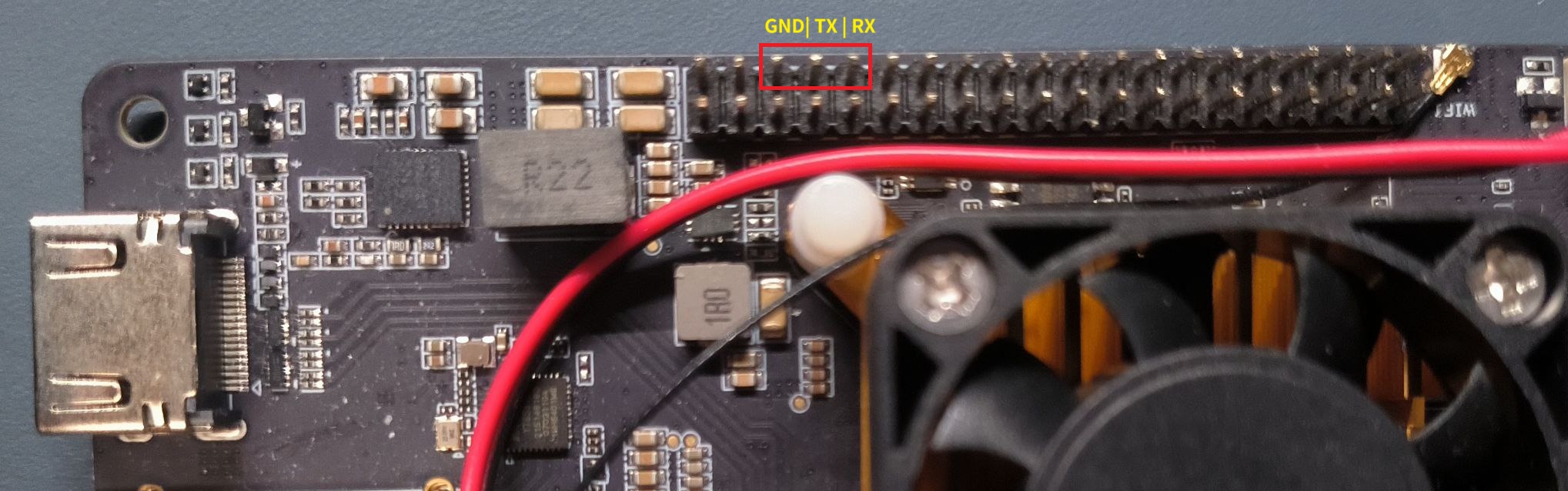
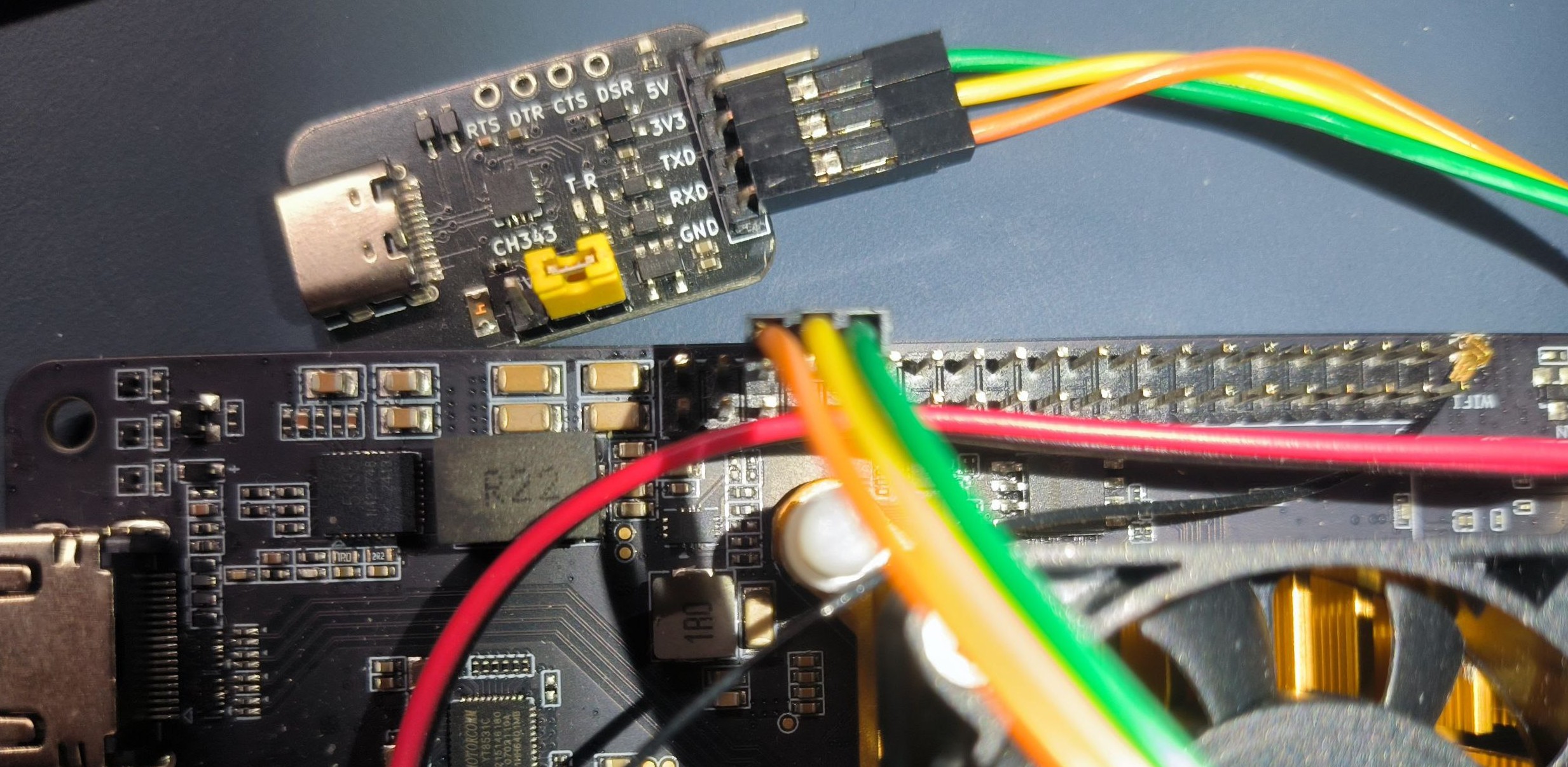
UART GND/TX/RX 对应关系及位置如下:
| 调试器 | 开发板 |
|---|---|
| GND | GND |
| TX | RX |
| RX | TX |
| 3V3 | NC/不接 |
- 打开串口控制台。
在 Linux 上,可以使用 tio minicom 等工具。
在 Windows 上可以使用 PuTTY SimplySerial 等工具。
开发板默认波特率为 115200。
- 现在接入电源,开发板应当会自动上电开机。
确保引导设备在上电前已正确安装。
- 控制台提示
Autoboot in 5 seconds时,按s打断自动启动。
通过 TFTP 更新
设置一个 TFTP 服务器。
对于 Windows 用户,可使用 TFTPd64;对于 Linux 用户,可使用 tftp-hpa 或 atftp,除此以外 dnsmasq 也有一个内置的 TFTP 服务器可用。
可以参考 Arch Wiki 提供的相关文档。
确保 TFTP 服务器在根目录提供了 bootloader_secboot_ddr5_pine64-starpro64 文件。
检查您计算机的 LAN IP 地址。
确保开发板连接到了以太网。注意:只有下方的以太网接口在 U-Boot 中可用。
打断自动启动后,运行:
dhcp 0x90000000 $hostIPaddr:bootloader_secboot_ddr5_pine64-starpro64.bin
es_burn write 0x90000000 flash; reset
重启后,建议重置 U-Boot 环境变量至默认值并保存:
env default -a -f; env save; reset
否则可能会出现每次重启时 MAC 地址都会重新生成的问题。
通过 fastboot 烧录镜像至 eMMC
更新好 bootloader 后,给开发板上电,按 s 打断启动,然后执行如下步骤:
-
如果是首次刷写,请在 U-Boot 控制台内执行如下命令,重新创建 eMMC 分区表:
run gpt_partition -
进入 fastboot 模式:
fastboot usb 0 -
使用 USB A to A 线缆连接您的计算机和开发板。
(如果您的计算机只有 USB Type-C 口可用,也可以使用 USB C to A 线缆,Type-C 一侧插入计算机,Type-A 一侧插入开发板。)
StarPro64 上有两个蓝色的 USB 3.0 接口,指定 usb 0 时,请使用靠下的接口。
计算机上应该会识别到一个 USB download gadget 或 Android Bootloader Interface 设备。
- 使用
fastboot刷写固件。
(在 Linux 上需要 sudo,或者将 VID:PID 3452:7700 添加进你的 udev 规则。)
fastboot flash boot boot-rockos-20250818-234921.ext4
fastboot flash root root-rockos-20250818-234921.ext4
-
等待刷写过程结束。结束后,在 U-Boot 控制台按 Ctrl+C,然后输入
reset重启。 -
至此,一切就绪。
虽然 U-Boot 也支持通过 fastboot udp 从网络刷写,但速度相对要慢很多。
通常不推荐从网络刷写,除非您完全远程操作。
烧录至 SSD 或 microSD
使用 etcher 或 dd 来将 sdcard 镜像写入 SSD 或 microSD 即可。
对于 Windows 用户,也可使用 Rufus。
从 microSD/SSD 启动时如果遇到问题,可尝试更新位于板载 SPI Flash 上的 bootloader。
如果您有直接烧录 eMMC 的工具(例如 eMMC 读卡器、eMMC 转 SD 转接板等),也可以直接将 sdcard 镜像烧录至 eMMC 内。
sudo dd if=sdcard-rockos-20250818-234921.img of=/dev/sdX bs=1M status=progress; sync
其它说明
开机进入系统后,推荐进行一次系统更新。
sudo apt update; sudo apt upgrade -y; sudo reboot
默认用户名和密码均为:debian